

Hướng Dẫn
Tải Adobe Bridge 2024 Full kích hoạt kèm hướng dẫn cài đặt chi tiết
Khi bạn cần quản lý hoặc duyệt qua hàng ngàn hình ảnh cùng lúc, Adobe Bridge 2024 sẽ là công cụ lý tưởng giúp bạn tổ chức và quản lý ảnh một cách chuyên nghiệp. Phần mềm này hỗ trợ người dùng dễ dàng xem, sắp xếp, chỉnh sửa và xuất bản hình ảnh một cách nhanh chóng, tối ưu hóa quy trình làm việc của bạn. Dưới đây là link tải Adobe Bridge 2024 Full kích hoạt kèm hướng dẫn cài đặt chi tiết.
Xem thêm: Tải Adobe Bridge 2020 kích hoạt
Đôi nét về Adobe Bridge 2024 Full
Adobe Bridge CC cung cấp quyền truy cập tập trung vào tất cả các tài nguyên phương tiện mà bạn cần cho các dự án sáng tạo của mình. Bạn có thể dễ dàng chỉnh sửa hàng loạt, thêm watermark và thiết lập tùy chọn màu sắc tập trung – giúp tối ưu hóa quy trình làm việc và giữ cho mọi thứ luôn được tổ chức chặt chẽ.
Adobe Bridge CC mang đến giải pháp truy cập tập trung vào mọi tài nguyên phương tiện cần thiết cho các dự án sáng tạo. Phần mềm cho phép bạn chỉnh sửa hàng loạt nhanh chóng, thêm watermark, và thậm chí thiết lập màu sắc chung một cách dễ dàng – giúp bạn đơn giản hóa quy trình làm việc và duy trì sự sắp xếp khoa học.
Cấu hình cài đặt Adobe Bridge 2024
Cấu hình tối thiểu:
- Hệ điều hành: Windows 10 (64-bit) phiên bản 1909 trở lên, Windows 11 (64-bit)
- Bộ vi xử lý: Intel hoặc AMD 64-bit, 2 GHz
- RAM: 8 GB
- Dung lượng ổ cứng: 2 GB trống
- Độ phân giải màn hình: 1280×800
- Card đồ họa: Hỗ trợ DirectX 12
Cấu hình khuyến nghị:
- Hệ điều hành: Windows 10/11 (64-bit) mới nhất
- Bộ vi xử lý: Intel Core i7 hoặc AMD Ryzen 7
- RAM: 16 GB trở lên
- Dung lượng ổ cứng: Nên dùng ổ SSD
- Độ phân giải màn hình: 1920×1080 hoặc cao hơn
- Card đồ họa: Card đồ họa hỗ trợ DirectX 12 với hiệu suất cao.
Link tải Adobe Bridge 2024 full kích hoạt bản chuẩn
Tải Adobe Bridge 2024 full

Hướng dẫn cài đặt Adobe Bridge 2024 kích hoạt chi tiết
Lưu ý: Tắt hết trình diệt virus trước khi giải nén phần mềm
Các bước cài đặt cụ thể như sau:
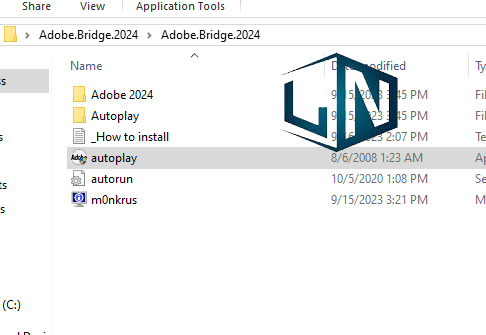
Bước 1: Mở file cài đặt và chạy file tên là Autoplay
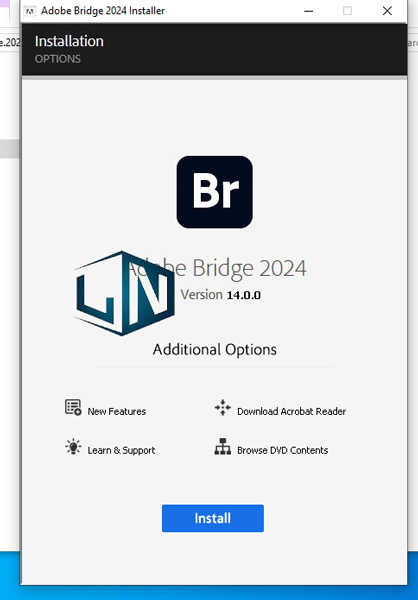
Bước 2: Hộp thoại cài đặt hiện lên chạy file Install
Bước 3: Tiếp đến bạn nhấn Continue để cài đặt

Bước 4: Chờ phần mềm tự động chạy cài đặt
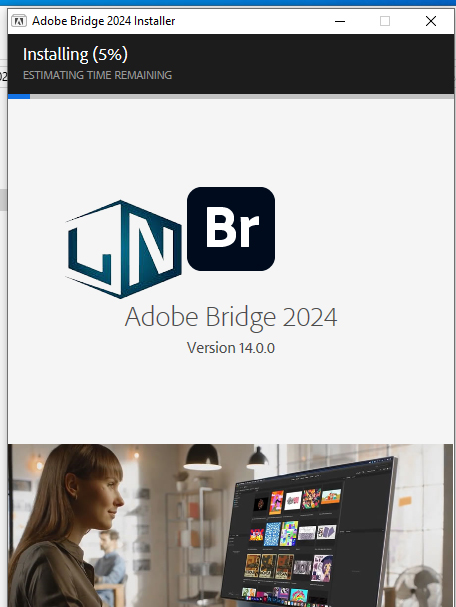
Bước 5: Sau khi chạy cài đặt xong, bạn nhấn Close để hoàn tất cài đặt
Phần mềm đã tự động kích hoạt trong quá trình cài đặt nên bạn không cần phải cài đặt bất cứ công cụ nào khác.
Xem thêm: Adobe Bridge 2023