

Hướng Dẫn
Tải Adobe Bridge 2019 Full kích hoạt miễn phí [100% đã Test]
Adobe Bridge 2019 là phần mềm quản lý đa phương tiện mạnh mẽ, giúp tối ưu hóa quy trình làm việc và tăng hiệu quả so với trước đây. Với khả năng hỗ trợ các tệp dung lượng lớn, ứng dụng này cung cấp không gian lưu trữ rộng rãi và linh hoạt, cho phép người dùng dễ dàng quản lý hình ảnh và các tệp đa phương tiện khác một cách nhanh chóng và tiện lợi. Dưới đây là link tải Adobe Bridge 2019 Full kích hoạt miễn phí kèm hướng dẫn cài đặt chi tiết.
Xem thêm: Tải Adobe Bridge 2017 kích hoạt
Đôi nét về Adobe Bridge 2019

Adobe Bridge 2019 là công cụ quản lý đa phương tiện toàn diện, giúp người dùng dễ dàng sắp xếp, xem trước và quản lý các tệp hình ảnh, video, và đồ họa. Với giao diện trực quan và nhiều tính năng mạnh mẽ, phần mềm hỗ trợ lưu trữ các tệp dung lượng lớn và tương thích tốt với các ứng dụng khác của Adobe, giúp tối ưu hóa quy trình làm việc cho các nhà thiết kế và nhiếp ảnh gia.
Cấu hình cài đặt Adobe Bridge 2019 Full
Cấu hình cài đặt Adobe Bridge 2019 Full:
Tối thiểu:
- Hệ điều hành: Windows 7 SP1, 8.1, 10 (64-bit) hoặc macOS 10.12+
- CPU: Intel đa lõi với hỗ trợ 64-bit
- RAM: 2 GB
- Ổ cứng: 2 GB dung lượng trống
- Màn hình: Độ phân giải 1024×768, hỗ trợ màu 16-bit
- DirectX: Phiên bản 9.0 hoặc mới hơn (Windows)
- Kết nối Internet: Bắt buộc để kích hoạt và truy cập các tính năng online
Khuyến nghị:
- RAM: 8 GB hoặc cao hơn
- Màn hình: Độ phân giải từ 1280×800 trở lên
Link tải Adobe Bridge 2019 kích hoạt
Tải Adobe Bridge 2019 kích hoạt

Hướng dẫn cài đặt Adobe Bridge 2019 kích hoạt chi tiết
Lưu ý: Cần ngắt kết nối mạng kèm tắt hết trình diệt virus trước cài đặt
Các bước cài đặt cụ thể như sau:
Bước 1: Đầu tiên, bạn giải nén file tải về
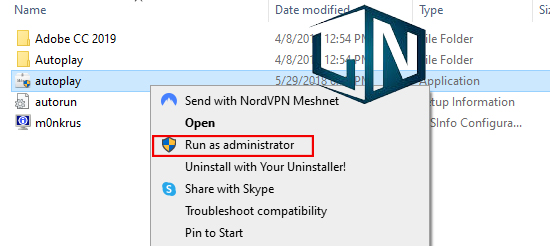
Bước 2: Chạy file có tên autoplay bằng quyền admin (Click chuột phải và chọn Run as admin)
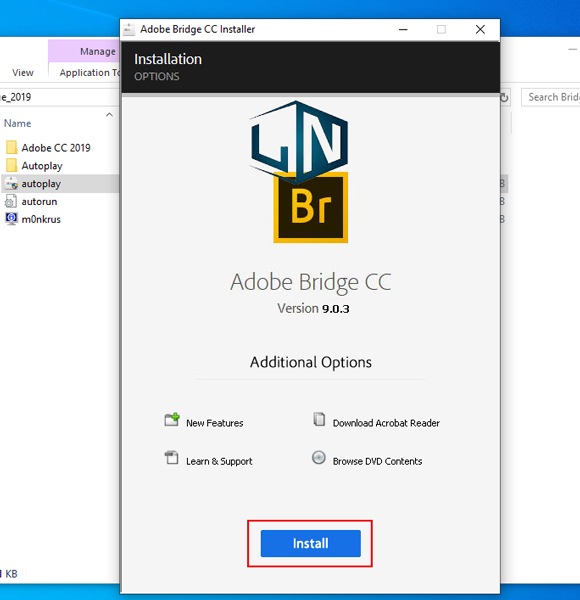
Bước 3: hộp thoại cài đặt hiện lên, bạn chọn Install để cài đặt phần mềm
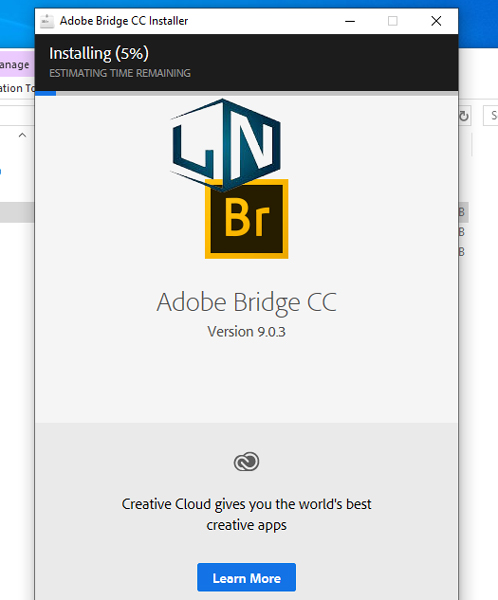
Bước 4: Tiếp đến nhấn Continue để tiếp tục cài đặt

Chờ phần mềm tự động chạy cài đặt
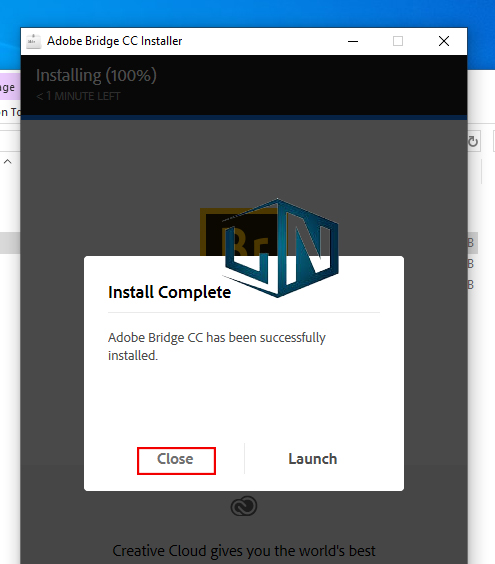
Bước 5: Sau khi chạy cài đặt xong, bạn nhấn Close để hoàn tất cài đặt
Phần mềm đã được kích hoạt sẵn trong quá trình cài đặt nên bạn không cần phải tìm cách activate nữa. Mọi tính năng đều sử dụng đầy đủ miễn phí vĩnh viễn.
Xem thêm: Tải Adobe Bridge 2018 kích hoạt